Pobieranie i instalowanie kompilatora Borland C++ 5.5

JGI/Jamie Grill/Połącz obrazy/Getty Images
01 z 08
Przed instalacją
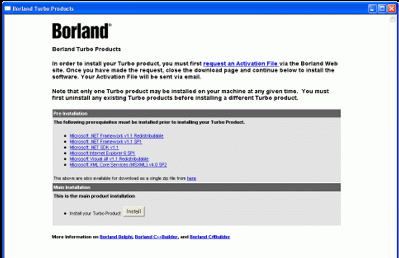
Będziesz potrzebować komputer PC z systemem Windows 2000 z dodatkiem Service Pack 4 lub XP z dodatkiem Service Pack 2. System Windows Server 2003 może go uruchomić, ale nie został przetestowany.
Link do pobrania
- Pobierz Borland C++ 5.5 z Embacardero
Może być również wymagana rejestracja w Embarcadero, aby uzyskać klucz rejestracyjny. Jest to część procesu pobierania. Po rejestracji klucz zostanie wysłany do Ciebie jako załącznik w postaci pliku tekstowego. Musi być umieszczony w C:Dokumenty i ustawienia gdzie nazwa użytkownika to nazwa użytkownika logowania. Mój login to Dawid więc ścieżka jest C:Dokumenty i ustawieniadavid .
Główny plik do pobrania ma 399 MB, ale prawdopodobnie będziesz potrzebować również pliku wymagań wstępnych prereqs.zip, który ma 234 MB. Zawiera różne instalacje plików systemowych, które należy uruchomić, zanim będzie mogła mieć miejsce główna instalacja. Zamiast pobierać plik prereqs.zip, możesz zainstalować poszczególne elementy z ekranu pokazanego powyżej.
Rozpocznij instalację
Po zainstalowaniu wymagań wstępnych kliknij przycisk zainstalować przycisk, aby uruchomić aplikację Borland Menu.
02 z 08
Jak zainstalować kompilator Borland C++ 5.5?

Powinieneś teraz zobaczyć pokazaną stronę Menu. Kliknij pierwsze menu Zainstaluj Borland Turbo C++ . Po instalacji powrócisz do tego ekranu i będziesz mógł zainstalować Borland Baza danych Międzybaza7,5 jeśli chcesz.
Zauważ, że te instrukcje mogą się nieco różnić teraz, gdy Embarcadero kupiło narzędzia programistyczne Borland.
03 z 08Uruchamianie kreatora instalacji Borland C++ Compiler 5.5
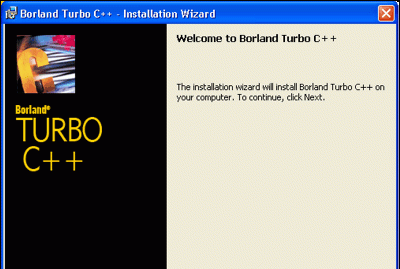
Do tego kreatora jest dziesięć pojedynczych kroków, ale kilka z nich, takich jak ten pierwszy, ma jedynie charakter informacyjny. Wszyscy mają Z powrotem więc jeśli dokonasz złego wyboru, po prostu kliknij go, aż wrócisz na właściwą stronę i zmień ją.
- Kliknij Dalej > i zobaczysz Umowę licencyjną. Kliknij przycisk radiowy „Akceptuję...”, a następnie Dalej > przycisk.
- Na następnym ekranie Nazwa Użytkownika powinny być wypełnione. Nie musisz wpisywać nazwy organizacji, ale możesz to zrobić, jeśli chcesz. Kliknij Dalej > przycisk.
- Na Konfiguracja niestandardowa formularz, zostawiłem wszystko na domyślne, co będzie wymagało 790Mb miejsca na dysku. Kliknij Dalej > przycisk.
Wybór folderów docelowych

Folder docelowy
Na tym ekranie może być konieczne podjęcie działań. Jeśli masz na swoim komputerze jakieś istniejące produkty Borland, takie jakDelfynastępnie kliknij Zmiana... przycisk dla Udostępnione pliki i nieznacznie zmodyfikuj ścieżkę, tak jak to zrobiłem. Zmieniłem ostatnią część ścieżki z Wspólne Borland do Borland udostępniony itp .
Zwykle udostępnianie tego folderu między różnymi wersjami jest bezpieczne, ale przechowuję tam dodatkowe ikony i nie chciałem ryzykować nadpisania folderu. Kliknij Dalej > przycisk.
05 z 08Zmień kontrolki Microsoft Office i uruchom instalację

Jeśli masz pakiet Microsoft Office 2000 lub Office XP, możesz wybrać odpowiedni zestaw kontrolek w zależności od wersji. Jeśli nie masz albo po prostu zignoruj to. Kliknij Dalej > przycisk.
Na Aktualizuj skojarzenia plików screen, zostaw wszystko zaznaczone, chyba że wolisz inną aplikację, np. Visual C++, aby zachować skojarzenie. Powiązania to sposób, w jaki system Windows wie, której aplikacji użyć do otwarcia określonego typu pliku podczas otwierania typu pliku z Eksploratora Windows. Kliknij Dalej > przycisk.
Ostatni krok ma charakter informacyjny i powinien wyglądać jak na powyższym obrazku. Jeśli chcesz, możesz przejrzeć swoje wybory, naciskając
06 z 08
Kończenie instalacji

Po zakończeniu instalacji powinieneś zobaczyć ten ekran. Kliknij Skończyć i wróć do menu Borland.
Wyjdź z ekranu Borland Menu i zamknij stronę wymagań wstępnych. Jesteś teraz gotowy do uruchomienia Turbo C++. Ale najpierw może być konieczne sprawdzenie licencji, jeśli kiedykolwiek miałeś na swoim komputerze jakikolwiek produkt Borland Development Studio (Delphi, Turbo C# itp.). Jeśli nie, możesz pominąć następną stronę i przejść bezpośrednio do Running Turbo C++ po raz pierwszy.
07 z 08
Dowiedz się więcej o zarządzaniu licencjami dla Borland Developer Studio

Miałem wcześniej na swoim komputerze wersję Borland Developer Studio i zapomniałem usunąć licencję i zainstalować nową. Doo. Dlatego otrzymałem komunikaty typu „Nie masz licencji na uruchamianie”.
Gorszy był jednak fakt, że mogłem otworzyć Borland C++, ale ładowanie projektów dało Błąd naruszenia dostępu . Jeśli to otrzymasz, musisz uruchomić Menedżera licencji i zaimportować nową licencję. Uruchom Menedżera licencji z Borland Developer Studio/Narzędzia/Menedżer licencji menu. Kliknij Licencja, a następnie zaimportuj i przejdź do miejsca, w którym zapisano plik tekstowy licencji.
Jeśli nadal masz problemy, wyłącz wszystkie licencje (możesz je ponownie włączyć później) i ponownie zaimportuj licencję przesłaną pocztą e-mail.
Powinieneś wtedy zobaczyć swoją licencję i móc uruchomić Turbo C++.
08 z 08Dowiedz się, jak uruchomić Borland C++ Compiler 5.5 i skompilować przykładową aplikację

Teraz uruchom Borland C++ z menu Windows. Znajdziesz to pod Borland Developer Studio 2006/Turbo C++ .
Jeśli otrzymasz wiadomość z napisem Nie masz licencji na używanie Borland C#Builder kliknij ok, zamknij Turbo C++ i poznaj licencje.
Zmień układ
Domyślnie wszystkie panele są zamocowane na pulpicie. Jeśli wolisz bardziej tradycyjny układ, w którym wszystkie panele są niezadokowane i swobodnie się poruszają, kliknij przycisk Widok/Komputery/Klasyczny niezadokowany menu. Możesz ustawić niezadokowane panele według własnych upodobań, a następnie kliknąć opcje menu Wyświetl/Pulpity/Zapisz pulpit aby zapisać ten pulpit.
Skompiluj aplikację demonstracyjną
Od Plik/Otwórz projekt Przejdź do menu C:Program FilesBorlandBDS4.0DemosCPPAppsCanvas i wybierz płótno.bdsproj .
Kliknij zieloną strzałkę (tuż poniżej Składnik w menu i będzie skompilować , połączyć , i biegnij. Powinieneś zobaczyć, jak obraz powyżej powoli się animuje.
To kończy ten samouczek.