Samouczek SQLCMD krok po kroku
Użyj wiersza polecenia do interakcji z SQL Server w środowisku tekstowym

lechatnoir / Getty Images
Microsoft SQL Server oferuje bogate graficzne interfejsy użytkownika do pobierania i manipulowania danymi oraz konfigurowania baz danych SQL Server. Czasami jednak po prostu łatwiej jest pracować z tekstowym interpreterem poleceń. Niezależnie od tego, czy szukasz szybkiego i nieczystego sposobu na wykonanie zapytania SQL, czy chcesz umieścić instrukcje SQL w pliku skryptu Windows, SQLCMD obsługuje ten rodzaj interakcji.
Ta procedura działa we wszystkich wersjach systemu Windows i SQL Server. Jednak środowiska uruchomieniowe programu SQL Server muszą być zainstalowane na komputerze z systemem Windows. Na serwerze ten proces jest zwykle automatyczny. Aby połączyć się ze zdalnym serwerem SQL Server za pomocą lokalnego komputera z systemem Windows, użyj różnych procedur połączenia.
01 z 05
Otwórz wiersz polecenia

SQLCMD — interfejs tekstowy do SQL Server — wymaga sesji powłoki. Uruchom wiersz polecenia, naciskając Wygraj+R i pisanie CMD lub uruchamiając go za pomocą menu Start.
SQL Server nie oferuje własnego środowiska powłoki.
Użyj również wiersza polecenia zamiast nowszego PowerShell.
02 z 05Połącz się z bazą danych
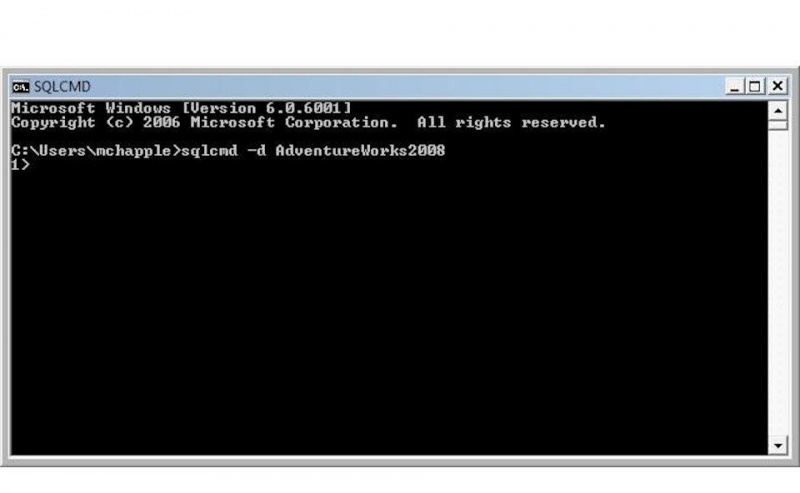
Użyj narzędzia SQLCMD, aby połączyć się z bazą danych:
|_+_|To polecenie używa domyślnych poświadczeń systemu Windows, aby połączyć się z bazą danych określoną przez nazwa bazy danych . Możesz także określić nazwę użytkownika za pomocą flagi -U i hasło za pomocą flagi -P. Na przykład połącz się z Zasoby ludzkie baza danych przy użyciu nazwy użytkownika mikrofon i hasło właz za pomocą następującego polecenia:
|_+_| 03 z 05Wpisz zapytanie

Rozpocznij wpisywanie instrukcji SQL po znaku zachęty 1>. Użyj tylu wierszy, ile chcesz w zapytaniu, naciskając Wchodzić klawisz po każdym wierszu. SQL Server nie wykonuje zapytania, dopóki nie zostanie to wyraźnie poinstruowane.
W tym przykładzie wpisujemy to zapytanie:
|_+_| 04 z 05
Wykonaj zapytanie

Gdy będziesz gotowy do wykonania zapytania, wpisz polecenie IŚĆ w nowym wierszu poleceń w SQLCMD i naciśnij Wchodzić . SQLCMD wykonuje zapytanie i wyświetla wyniki na ekranie.
05 z 05Wyjdź z SQLCMD
Kiedy będziesz gotowy do wyjścia z SQLCMD, wpisz polecenie WYJŚCIE w pustym wierszu poleceń, aby powrócić do wiersza poleceń systemu Windows.