Jak stworzyć prostą prezentację PowerPoint
Te kroki umożliwiają dodawanie tytułów, tekstu, projektów i obrazów

Christina Morillo / Pexels
Możesz wyróżnić swoją następną prezentację w klasie lub biurze, tworząc slajdy w programie PowerPoint — prosty proces, którego każdy może się nauczyć przy odrobinie praktyki.
01 z 06Pierwsze kroki
 Korporacja Microsoft
 ' id='mntl-sc-block-image_2-0-1' />
Korporacja Microsoft
Po pierwszym otwarciu programu PowerPoint zobaczysz pusty slajd z miejscem na tytuł i podtytuł w różnych polach. Możesz użyć tej strony, aby rozpocząć tworzenie swojego prezentacja od razu. Dodaj tytuł i podtytuł w polach, jeśli chcesz, ale możesz również usunąć pola i wstaw zdjęcie, wykres lub inny obiekt na slajdzie.
02 z 06Tworzenie slajdów
 Korporacja Microsoft' id='mntl-sc-block-image_2-0-4' />
 Korporacja Microsoft
Oto przykład tytułu w polu tytułu, ale zamiast podtytułu znajduje się zdjęcie w polu napisów.
Aby utworzyć taki slajd, kliknij w polu Tytuł i wpisz tytuł. Pole napisów jest pojemnikiem do wstawiania tekstu, ale jeśli nie chcesz tam napisów, możesz usunąć to pole, klikając jedną krawędź, aby je podświetlić, a następnie naciskając Usuń. Aby wstawić obraz w to miejsce, przejdź do „Wstaw” na pasku menu i wybierz „Obraz”. Wybierz zdjęcie z zapisanych plików zdjęć w lokalizacjach takich jak „Moje obrazy” lub a pamiec przenosna .
Wybrany obraz zostanie wstawiony na slajd, ale może być tak duży, że zajmie cały slajd. Możesz zaznaczyć zdjęcie i je pomniejszyć, przesuwając kursor do krawędzi zdjęcia i przeciągając rogi do wewnątrz.
03 z 06Nowy poślizg
 Korporacja Microsoft
 ' id='mntl-sc-block-image_2-0-9' />
Korporacja Microsoft
Teraz, gdy masz już slajd tytułowy, możesz utworzyć dodatkowe strony prezentacji. Przejdź do paska menu u góry strony i wybierz „Wstaw” i „Nowy slajd”. Zobaczysz nowy pusty slajd, który wygląda trochę inaczej. Twórcy programu PowerPoint starali się to ułatwić i domyślili się, że chcesz mieć tytuł i tekst na swojej drugiej stronie. Dlatego widzisz opcję Kliknij, aby dodać tytuł i Kliknij, aby dodać tekst.
Możesz wpisać tytuł i tekst w tych polach lub możesz je usunąć i dodać dowolny rodzaj tekstu, zdjęcia lub obiektu, który Ci się podoba, używając przycisku „Wstaw” Komenda.
04 z 06Punktory lub tekst akapitowy
 Korporacja Microsoft' id='mntl-sc-block-image_2-0-13' />
 Korporacja Microsoft
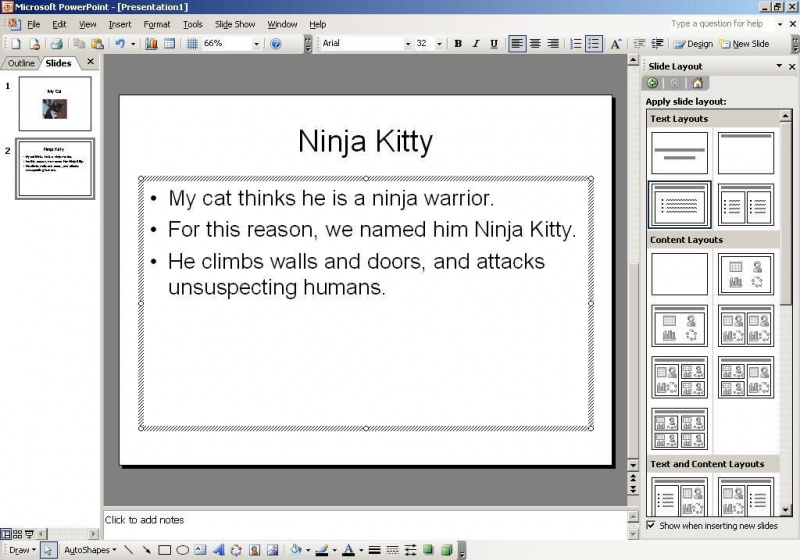
Tytuł i tekst zostały wstawione w polach tego szablonu slajdu. Strona jest skonfigurowana do wstawiania tekstu w formacie punktora. Możesz użyć punktorów lub możesz je usunąć i wpisać ustęp .
Jeśli zdecydujesz się pozostać przy formacie punktora, wpisz swój tekst i naciśnij „powrót”, aby wyświetlić następny punktor.
05 z 06Dodawanie projektu
 Korporacja Microsoft' id='mntl-sc-block-image_2-0-17' />
 Korporacja Microsoft
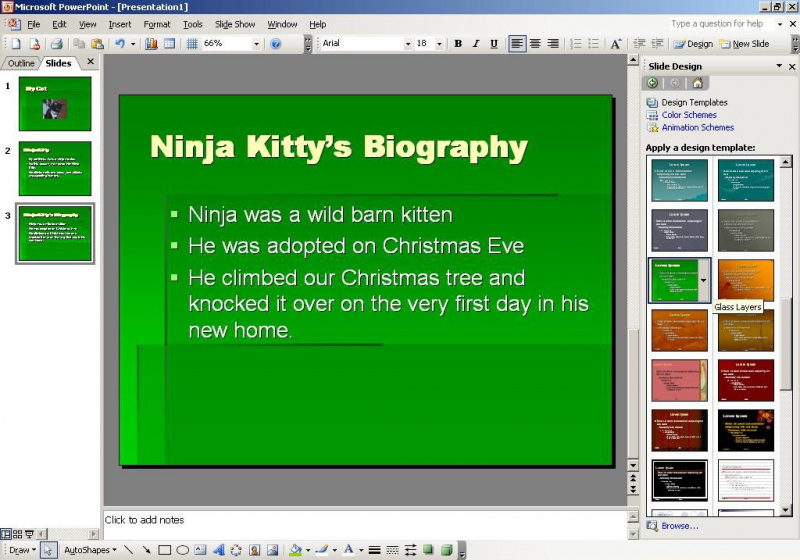
Po utworzeniu pierwszych kilku slajdów możesz dodać projekt do prezentacji. Wpisz tekst następnego slajdu, a następnie przejdź do opcji „Format” na pasku menu i wybierz „Tło slajdu”. Wybrane przez Ciebie projekty pojawią się po prawej stronie strony. Klikaj na różne projekty, aby zobaczyć, jak slajd będzie wyglądał w każdym formacie. Wybrany projekt zostanie automatycznie zastosowany do wszystkich slajdów. Możesz eksperymentować z projektami i zmieniać je w dowolnym momencie.
06 z 06Obejrzyj pokaz slajdów
 Korporacja Microsoft' id='mntl-sc-block-image_2-0-20' />
 Korporacja Microsoft
W każdej chwili możesz wyświetlić podgląd pokazu slajdów. Aby zobaczyć swoje nowe dzieło w toku, przejdź do „Widok” na pasku menu i wybierz „Pokaz slajdów”. Twoja prezentacja się pojawi. Aby przejść od jednego slajdu do drugiego, użyj klawiszy strzałek na klawiaturze komputera.
Aby wrócić do trybu projektowania, naciśnij klawisz Escape. Teraz, gdy masz już pewne doświadczenie z programem PowerPoint, możesz zacząć eksperymentować z niektórymi innymi funkcjami programu.