Ustawianie marginesów, łamów i linii pomocniczych w programie Adobe InDesign CC
Jako narzędzie do projektowania oparte na ramkach, Adobe InDesign opiera się na szeregu marginesów, łamów i linii pomocniczych łamów, które pomagają umieścić ramki — a tym samym zawartość — w idealnym wyrównaniu.
Te informacje dotyczą wszystkich aktualnie obsługiwanych wersji programu Adobe InDesign.
Dostosowywanie właściwości dokumentu w dokumencie InDesign
Otwórz panel Właściwości wzdłuż prawej krawędzi InDesign aplikacja.
Jeśli nie możesz znaleźć panelu Właściwości, może on być ukryty. Aby to pokazać, kliknij Okno > Nieruchomości. Jeśli jest obecny, ale zwinięty, kliknij małą ikonę podwójnej strzałki u góry paska menu, aby otworzyć panel.
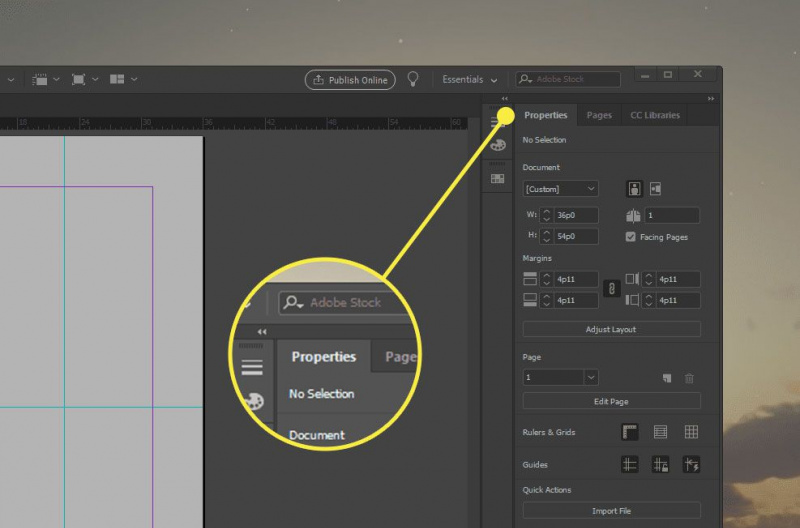
Panel Właściwości zarządza czterema sekcjami, które obsługują układ oparty na ramkach.
Panel Właściwości zmienia się dynamicznie w zależności od tego, co wybrałeś. Aby zobaczyć właściwości dokumentu, kliknij gdzieś poza kanwą dokumentu.
Dostosowywanie rozmiaru strony i marginesów dokumentu
The Dokument sekcja panelu Właściwości kontroluje fizyczne wymiary strony. Stąd możesz ustaw niestandardowe ustawienia strony , ustaw orientację pionową lub poziomą, ustaw wysokość i szerokość strony (jeśli nie używasz ustawienia wstępnego) oraz określ, czy rozkładówka ma używać stron widzących.
Dostosuj marginesy, dostosowując marginesy górny, lewy, prawy i dolny. Domyślną jednostką miary jest to, co ustawiłeś dla programu InDesign jako całości lub strony. W przypadku braku wartości domyślnej ustawisz marginesy i rozmiary stron renderowane w pikach i punktach.
W świecie składu są 72 zwrotnica do cala. Każde 12 punktów to 1 cycero , renderując pica jako 1/6 cala. Dokument z marginesem 0,5 cala jest konwertowany na marginesy 36 punktów lub 3 piki. Nietypowe miary są zwykle powiązane w metodzie pica-i-points, a nie w calach lub punktach. Na przykład margines 0,556 cala jest taki sam jak 40 punktów, ale zwykle jest renderowany jako 3p4 lub 4 punkty więcej niż 3 piki.
Przełącz owalną ikonę między czterema polami marginesów, aby wymagać, aby wszystkie marginesy używały tej samej miary.
Dostosowywanie stron
The Strona sekcja pozwala dostosować pojedynczą stronę, w tym strony wzorcowe . Wybierz stronę z listy rozwijanej i kliknij Edytuj stronę aby ustawić niestandardowe wymiary, marginesy i kolumny tylko dla wybranej strony.
Ustawianie linijek i siatek
The Linijki i siatki sekcja oferuje trzy przyciski przełączania:
Kontrolowanie prowadnic stron
The Przewodniki sekcja oferuje trzy przyciski przełączania:
Jak dodać prowadnice stron

Aby dodać dowolny (lub podręcznik) przewodnik po stronie, po prostu kliknij linię poziomą lub pionową, a następnie przeciągnij w kierunku dokumentu. Pojawia się linia, domyślnie w kolorze turkusowym, która będzie leżała po zwolnieniu przycisku myszy.
Te przewodniki nigdy nie będą wyświetlane w twoim dokumencie; są to nakładki w programie InDesign wspierające umieszczanie. Aby dodać wiersze, które pojawiają się w drukowanym dokumencie, użyj Linia narzędzie.
Aby ułatwić umieszczanie, w pobliżu kursora pojawia się nakładka, gdy umieszczasz przewodnik, oferując bezwzględne pomiary w poziomie i pionie w oparciu o prawy górny róg fizycznego dokumentu. (Nie marginesy!)
Aby przenieść przewodnik, najedź na niego myszą. Gdy obok myszy pojawi się kwadrat, masz go — po prostu kliknij i przeciągnij w nowe miejsce. Możesz też kliknąć przewodnik, a następnie nacisnąć Usuwać aby go usunąć.
Nie ma ograniczeń co do liczby prowadnic, które możesz dodać.