Układanie kropek w spisie treści

JHU Sheridan Libraries / Gado / Getty Images
Aby wpisać własny spis treści, musisz dokończyć pisanie ostatecznej wersji roboczej i dokładnie sprawdziłem twój papier. Nie chcesz wprowadzać żadnych zmian po utworzeniu spisu treści, ponieważ wszelkie późniejsze zmiany w treści papieru mogą spowodować niedokładność spisu treści.
- Przejdź na początek artykułu i wstaw pustą stronę spisu treści, która powinna znajdować się po stronie tytułowej.
- Wpisz nazwę swojego pierwszego rozdziału. Następnie spację raz i wpisz numer strony dla tego rozdziału. Nie wpisuj żadnych kropek!
- Powtórz to dla każdego rozdziału. Wystarczy wpisać nazwę, dodać jedną spację, a następnie wpisać numer.
- Zacznij od wybrania pierwszego wiersza tekstu.
- Kliknij prawym przyciskiem myszy na podświetlony obszar, a pojawi się lista menu.
- Wybierz „Akapit” z listy.
- Pojawi się okno. Wybierz przycisk „Zakładki” na dole. Zobacz obrazek na następnej stronie.
- W polu „Tab stop position” wpisz „5”, jak wskazuje niebieska strzałka.
- W obszarze „Wyrównanie” wybierz prawo, jak wskazuje żółta strzałka.
- W obszarze „Leader” wybierz opcję kropek lub linii, w zależności od preferencji. Różowa strzałka na rysunku pokazuje wybór kropek.
- Wybierz OK.
- Umieść kursor między nazwą rozdziału a numerem strony w spisie treści.
- Naciśnij przycisk „Tab”, a kropki zostaną automatycznie wygenerowane.
- Powtórz te kroki dla każdego rozdziału w spisie treści.
Dostęp do ustawień wyrównania zakładek
Aby utworzyć zakładki w spisie treści, zacznij od dodania tekstu dla każdej sekcji, a następnie sformatuj go.
Jeśli nie możesz uzyskać dostępu do sekcji Akapit i tabulatory, klikając prawym przyciskiem myszy, możesz również uzyskać dostęp do przycisku Wyrównanie tabulatorów, klikając ikonę w kształcie litery L po lewej stronie górnej linijki. W tym momencie powinieneś spojrzeć na ramkę zatytułowaną „Zakładki”.
Dostosuj ustawienia wyrównania tabulatorów
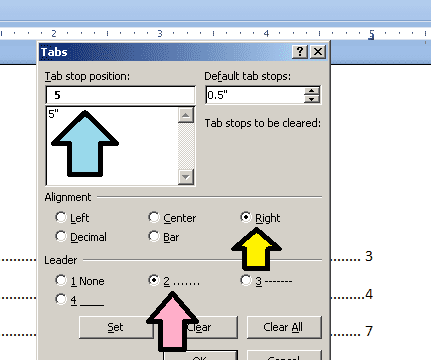
Zrzut ekranu dzięki uprzejmości firmy Microsoft.
W polu Tabulatory dostosujesz swoje ustawienia, aby wskazać, gdzie kropki zaczynają się i kończą w każdym wierszu. Możesz dostosować ustawienia odstępów, aby najlepiej pasowały do odstępów w Twoim dokumencie.
Jeśli zauważysz, że kropki się nie pojawiają, upewnij się, że wybrałeś typ linii wiodącej i poprawnie ustawiłeś pozycję tabulatora. Pomocne może być dostosowanie tych ustawień.
Sprawdź dokładność
Gdy skończysz, poświęć trochę czasu na sprawdzenie każdego elementu zamówienia, aby upewnić się, że numery stron są prawidłowe. Pamiętaj, że po utworzeniu spisu treści wszelkie zmiany wprowadzone w dokumencie mogą potencjalnie zmienić numery stron, a ponieważ lista została utworzona ręcznie, musisz ręcznie sprawdzić dokument pod kątem dokładności.