Rysowanie za pomocą kształtów w Adobe InDesign

Gary Houlder / Getty Images
Oczywiście, możesz stworzyć wszystkie rysunki wektorowe widoczne w poniższej reklamie za pomocą programu Illustrator lub innego oprogramowania graficznego – ale możesz też zrobić to całkowicie w programie InDesign. Śledź dalej, a my pokażemy Ci, jak stworzyć efektowne kwiaty, lampę lawową i wiele więcej, aby stworzyć idealną reklamę inspirowaną latami 60.
01 z 08Przenieś program InDesign z powrotem do lat sześćdziesiątych
 Lifewire
 ' id='mntl-sc-block-image_2-0-1' />
Lifewire
Podstawowymi narzędziami używanymi do rysowania wszystkich tych ilustracji są:
- Narzędzia kształtu prostokąta, elipsy i wielokąta
- Narzędzie Konwertuj punkt kierunkowy (w menu rozwijanym Narzędzie Pióro)
- Narzędzie Zaznaczanie bezpośrednie (biała strzałka na pasku narzędzi)
- Pionier
Aby uzupełnić swoje ilustracje, użyjesz także narzędzi Wypełnij/Obrysuj, aby pokolorować swoje kształty, oraz narzędzi Przekształć, aby skalować i obracać.
Tekst i układ
Ten samouczek nie obejmuje części tekstowych tej reklamy, ale oto kilka rzeczy, które warto wiedzieć, jeśli chcesz spróbować odtworzyć niektóre z jej wyglądów.
Czcionki:
- Nagłówek: Cukierkowy okrągły BTN
- Nazwa sklepu (Bell Bottom Thrift) w Laser dolny dzwonka (bardzo a propos) i Calibri
- Inne kopie: Berlin Sans FB
- Etykiety map: Basic Sans SF
Efekty tekstowe:
- Bell Bottom ma podstawowe Efekt skosu wewnętrznego
- Egzemplarz Early Bird Sales ma prosty efekt cienia
Układ:
- Marginesy 3p dookoła (domyślnie InDesign)
- Układ wykorzystuje zasada trójpodziału zarówno w pionie, jak iw poziomie.
- Lampa lawowa zajmuje jedną trzecią pionową.
- Informacje kontaktowe i mapa znajdują się w dolnej poziomej trzeciej części.
- Nazwa sklepu znajduje się w prawym górnym rogu trzeciego i wokół wizualnego centrum.
- Notka sprzedaży Early Bird znajduje się w pobliżu prawego dolnego przecięcia trzech części.
Rysowanie pierwszego kwiatka
 Lifewire' id='mntl-sc-block-image_2-0-15' />
 Lifewire
Nauka o gwiazdach w programie InDesign obejmuje bardziej szczegółowe informacje na temat przekształcania wielokątów w kształty gwiazd i jest przydatna, jeśli nigdy nie pracowałeś z narzędziem Wielokąt/Gwiazda w programie InDesign.
W tym przykładzie nasz pierwszy kwiat zaczynamy od gwiazdy.
Narysuj 5-punktową gwiazdę
- Wybierz Narzędzie Kształt wielokąta z menu wysuwanego Kształt w Narzędziach
- Kliknij dwukrotnie Narzędzie Kształt wielokąta aby wyświetlić okno dialogowe Ustawienia wielokątów
- Ustaw wielokąt na 5 boków i wstawkę w kształcie gwiazdy na 60%
- Trzymaj Zmiana klucz podczas rysowania swojej gwiazdy
Zamień punkty gwiazd w płatki
- Wybierz Narzędzie do konwersji punktów kierunkowych z menu wysuwanego Pióro w Twoich narzędziach. Kliknij istniejący punkt kontrolny. Przytrzymaj przycisk myszy. Pojawią się uchwyty tego punktu kontrolnego. Jeśli teraz przeciągniesz myszą, będziesz mógł zmienić już istniejącą krzywą. Jeśli uchwyt jest już widoczny, jeśli klikniesz sam uchwyt i przeciągniesz go, zmienisz również istniejącą krzywą.
- Używając Narzędzie Pióro InDesign, kliknij i przytrzymaj punkt zakotwiczenia na końcu górnego punktu swojej gwiazdy
- Przeciągnij kursor w lewo, a zobaczysz, jak twój punkt zamienia się w zaokrąglony płatek.
- Powtórz dla pozostałych czterech punktów na swojej gwieździe
- Jeśli chcesz wyrównać swoje płatki po zamianie 5 punktów zakotwiczenia, użyj Przekształć punkt kierunkowy lub Wybór bezpośredni narzędzie (biała strzałka w Narzędziach), aby wybrać uchwyty z każdej krzywej i przeciągać je do środka lub na zewnątrz, aż spodoba Ci się wygląd swojego kwiatu.
Nadaj swojemu kwiatowi ładny kontur
- Zrób kopię swojego kwiatu i odłóż go na bok (do zrobienia drugiego kwiatka)
- Wybierz wybrany kolor obrysu
- Zwiększ grubość obrysu (5-10 punktów)
Dostrój swój kwiat
- Otworzyć Uderzenia płyta ( F10 )
- Zmień opcję Dołącz na Okrągłe połączenie (daje ładny wygląd wewnętrznych rogów)
Rysowanie drugiego kwiatka
 Lifewire' id='mntl-sc-block-image_2-0-27' />
 Lifewire
Nasz drugi kwiat również zaczął się jako Wielokąt/Gwiazda, ale zaoszczędzimy czas, używając kopii naszego pierwszego kwiatka.
- Narysuj długi, cienki prostokąt reprezentujący drogę.
- Zrób kilka kopii i użyj Przekształć > Obróć ułożyć je w razie potrzeby.
- W większości przypadków można pominąć zakręty i drobne zygzaki na drodze. Jeśli droga jest znaczna, zmień prostokąt w krzywą.
- Wybierz wszystkie swoje drogi, a następnie przejdź do Obiekt > Pathfinder > Dodaj przekształcić je w jeden przedmiot.
- Weź każdy kwiatek i zrób kilka kopii.
- Skaluj, obracaj i zmieniaj kolory wypełnienia/obrysu zgodnie z potrzebami.
- Wybierz dwa lub trzy kształty kwiatów i nałóż odrobinę piór ( Obiekt > Efekty > Wtapianie podstawowe )
Rysowanie Blob
 Lifewire' id='mntl-sc-block-image_2-0-31' />
 Lifewire
Możesz nadać swojej kropelce dowolny kształt i możesz zacząć od prawie dowolnego kształtu. Oto jeden sposób, aby to zrobić.
Rysowanie lampy
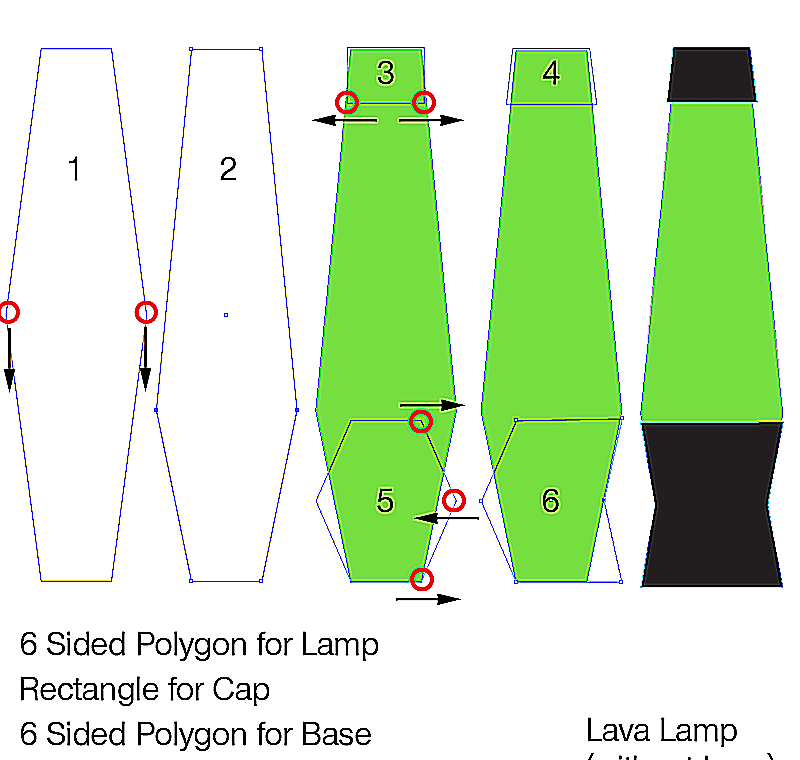 Lifewire' id='mntl-sc-block-image_2-0-36' />
 Lifewire
Na naszą lampę składają się trzy kształty. Na następnej stronie dodamy „lawę”.
Rysowanie lawy w lampie
 Lifewire' id='mntl-sc-block-image_2-0-41' />
 Lifewire
Dodaj lawę do lampy lawowej za pomocą Kształt elipsy narzędzie.
Rysowanie prostej mapy
 Lifewire' id='mntl-sc-block-image_2-0-45' />
 Lifewire
Do naszej reklamy nie potrzebujemy skomplikowanej mapy miasta. Coś prostego i wystylizowanego działa dobrze.
Aby zakończyć mapę, dodaj prostokąt reprezentujący miejsce docelowe i oznacz główne drogi.
08 z 08Składanie ilustracji
 Lifewire' id='mntl-sc-block-image_2-0-50' />
 Lifewire
Nie musimy robić nic więcej z naszą lampą lawową, plamą i mapą, niż tylko przenieść je na miejsce. Ale nasze kwiaty wymagają jeszcze kilku manipulacji.
Odlotowy! Nasza ilustracja inspirowana latami 60. jest kompletna i zrobiłeś to wszystko w programie Adobe InDesign. Wystarczy dodać tekst, aby zakończyć naszą reklamę Bell Bottom Thrift.