Jak zrobić kanał podcastów z Bloggera
Twórz bezpłatne podcasty z blogerem
Użyj swojego konta Blogger, aby utworzyć kanał podcastów, który można pobrać do „podcatcherów”.
Poziom umiejętności: Mediator
01 z 09
Utwórz konto Bloggera
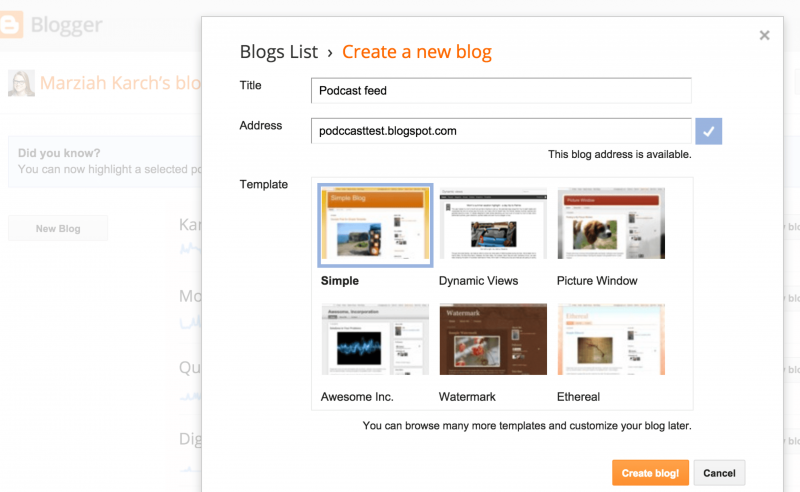
Aby rozpocząć, utwórz konto Bloggera. Utwórz konto i utwórz bloga w Bloggerze. Nie ma znaczenia, jaką nazwę użytkownika wybierzesz lub jaki szablon wybierzesz, ale pamiętaj adres swojego bloga. Będziesz go później potrzebować.
02 z 09
Dostosuj ustawienia
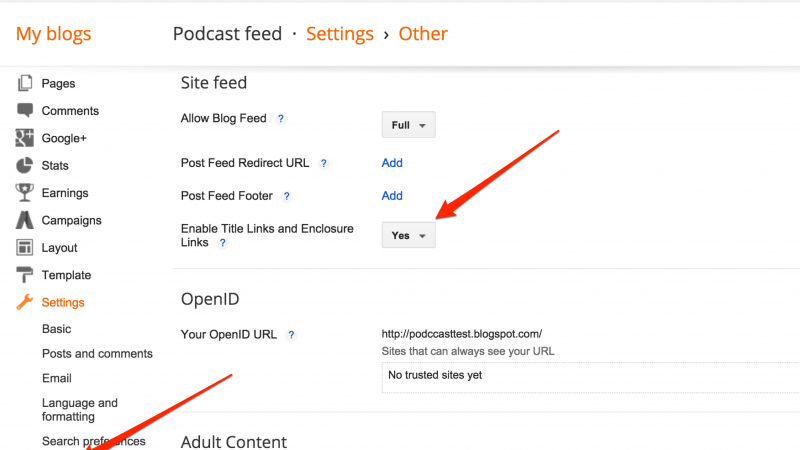
Włącz łącza załączników.
Po zarejestrowaniu się w nowym blogu musisz zmienić ustawienia, aby włączyć załączniki tytułów.
- Iść do Ustawienia >Inne > Włącz linki tytułów i linki załączników .
- Ustaw to na TAk .
Jeśli tworzysz tylko pliki wideo, nie musisz wykonywać tych kroków. Blogger automatycznie utworzy dla Ciebie załączniki.
03 z 09Umieść plik .MP3 na Dysku Google
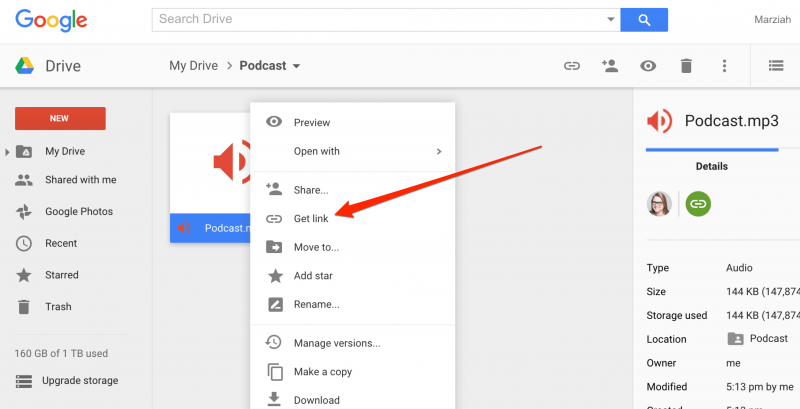
Teraz możesz przechowywać swoje pliki audio w wielu miejscach. Potrzebujesz tylko wystarczającej przepustowości i publicznie dostępnego łącza.
W tym przykładzie skorzystajmy z innej usługi Google i umieśćmy je na Dysku Google.
- Utwórz folder na Dysku Google (aby móc później uporządkować swoje pliki).
- Ustaw prywatność w folderze Dysku Google na „każda osoba mająca link”. To ustawia go dla każdego pliku, który prześlesz w przyszłości.
- Prześlij plik .MP3 do nowego folderu.
- Kliknij prawym przyciskiem myszy nowo przesłany plik .MP3.
- Wybierz Uzyskać link
- Skopiuj ten link i wklej go do posta w Bloggerze.
Zrób post
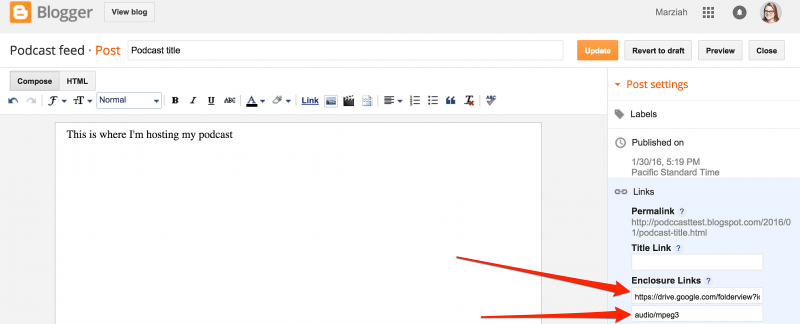
Kliknij na Mianowanie ponownie, aby wrócić do swojego posta na blogu. Powinieneś teraz mieć zarówno tytuł, jak i pole linku.
- Wypełnij Tytuł: pole z tytułem podcastu.
- Dodaj opis w treści swojego posta wraz z linkiem do pliku audio dla każdego, kto nie subskrybuje Twojego kanału.
- Wypełnij pole Link: dokładnym adresem URL pliku .MP3.
- Wypełnij typ MIME. W przypadku pliku .MP3 powinien to być audio/mpeg3
- Opublikuj posta.
Możesz teraz zweryfikować swój kanał, przechodząc do Castvalidator . Ale na wszelki wypadek możesz dodać paszę do Feedburnera.
05 z 09Przejdź do Feedburnera
Iść do feedburner.com , a na stronie głównej wpisz adres URL swojego bloga (nie adres URL podcastu). Zaznacz pole wyboru z napisem jestem podcasterem , a następnie kliknij Następny .
06 z 09
Nadaj swojemu kanałowi nazwę
Wpisz tytuł kanału, który nie musi być taką samą nazwą jak Twój blog, ale może być. Jeśli nie masz jeszcze konta Feedburner, musisz zarejestrować je w tym momencie (rejestracja jest bezpłatna).
Po wypełnieniu wszystkich wymaganych informacji podaj nazwę kanału i naciśnij Aktywuj kanał .
07 z 09
Zidentyfikuj swoje źródło kanału w Feedburner
Blogger generuje dwa różne typy syndykowanych kanałów. Teoretycznie możesz wybrać jeden z nich, ale Feedburner wydaje się lepiej radzić sobie z kanałami Atom Bloggera, więc wybierz przycisk opcji obok Atom.
08 z 09Opcjonalna Informacja
Kolejne dwa ekrany są całkowicie opcjonalne. Możesz dodać do podcastu informacje specyficzne dla iTunes i wybrać opcje śledzenia użytkowników. Nie musisz teraz nic robić z żadnym z tych ekranów, jeśli nie wiesz, jak je wypełnić. Możesz nacisnąć Następny i wróć, aby później zmienić ustawienia.
09 z 09Płoń, dziecinko, Płoń
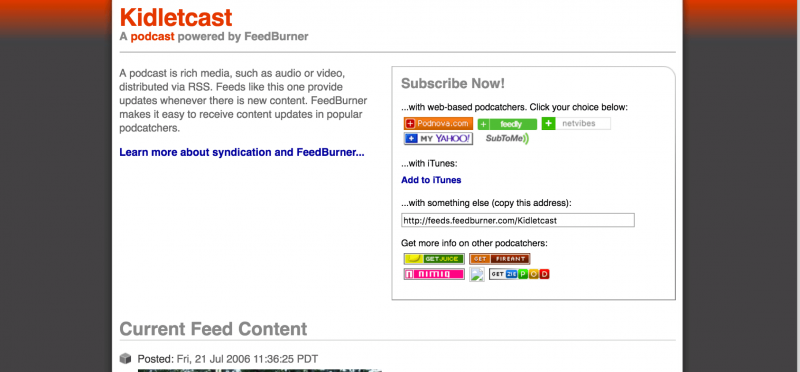
Po wypełnieniu wszystkich wymaganych informacji Feedburner przeniesie Cię na stronę Twojego kanału. Dodaj tę stronę do zakładek (w ten sposób Ty i Twoi fani możecie subskrybować Twój podcast). Dodatkowo Subskrybuj przez iTunes przycisk, Feedburner może być używany do subskrypcji z większością programów do łapania podchwytów.
Jeśli poprawnie połączyłeś się z plikami podcastów, możesz je również odtwarzać bezpośrednio z tego miejsca.