Jak wpisywać francuskie akcenty: kody akcentowe i skróty

Zamknij się z białej francuskiej klawiatury komputera azerty. Delpixart / Getty Images Plus
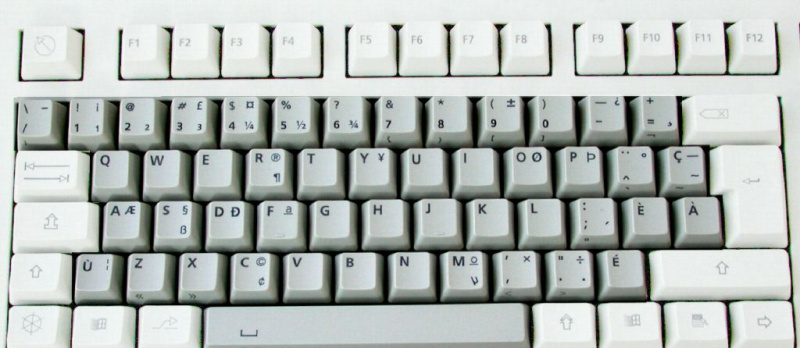
Układ klawiatury francuskiej, znanej jako AZERTY, różni się nieco od układów innych klawiatur. Jeśli jesteś przyzwyczajony do QWERTY, polecam używać klawiatury międzynarodowej.
W przeciwnym razie, we francuskim układzie klawiatury, zauważysz - między innymi - że A i Q zamieniły się miejscami, W i Z zamieniły się, a M jest tam, gdzie kiedyś był średnik. Ponadto liczby wymagają klawisza Shift.
Z drugiej strony możesz wpisać grawerowany akcent (à, è, ù) i ostry (é) za pomocą jednego klawisza, a pozostałe litery akcentowane za pomocą kombinacji dwóch klawiszy:
- Aby wpisać cokolwiek z daszkiem (â, ê, itp.), wpisz ^, a następnie samogłoskę
- Dla tréma (ä, ë, itd.) wpisz ¨ i samogłoskę
Aby używać francuskiej klawiatury do wpisywania francuskich akcentów, musisz wybrać ten układ klawiatury.
Kanadyjska klawiatura francuska
Klawiatura francusko-kanadyjska. Domena publiczna / Wikimedia commons
Układ tej klawiatury jest podobny do QWERTY, co czyni ją nieco prostszą, jeśli do tego jesteś przyzwyczajony (chociaż nadal uważam, że klawiatura międzynarodowa jest lepsza).
Akcenty pisania na klawiaturze kanadyjskiej francuskiej są dość proste:
- Aby wpisać akcent ostry (é), wpisz ´ (obok prawego klawisza Shift), a następnie e
- Aby wpisać akcent (à, è, ù), wpisz ' (apostrof / pojedynczy cudzysłów), a następnie samogłoskę
- Okrągły i tréma ¨ znajdują się w prawym górnym rogu, obok klawisza enter
- W przypadku ç wpisz ¸ (na lewo od „enter”), a następnie c
Aby używać klawiatury kanadyjskiej francuskiej do wpisywania francuskich akcentów, musisz wybrać ten układ klawiatury.
Windows: wybór układu klawiatury
Aby użyć jednego z tych alternatywnych układów klawiatury, musisz dodać go do systemu Windows. Gdy to zrobisz, możesz ustawić ją jako domyślną klawiaturę lub użyć wszystko plus Zmiana przełączać się między dwoma lub więcej układami. Sposób wykonania tego jest nieco inny dla każdego systemu operacyjnego.
Windows 8
- Otwórz Panel sterowania
- W sekcji „Zegar, język i region” kliknij „Zmień metody wprowadzania”.
- Kliknij „Opcje” po prawej stronie swojego języka
- Kliknij „Dodaj metodę wprowadzania”
- Przewiń w dół do języka, który chcesz dodać, kliknij + obok niego, a następnie wybierz układ*
- Kliknij OK w każdym oknie dialogowym.
System Windows 7
- Otwórz Panel sterowania
- W sekcji „Zegar, język i region” kliknij „Zmień klawiatury lub inne metody wprowadzania”.
- Kliknij „Zmień klawiatury”
- Kliknij Dodaj
- Przewiń w dół do języka, który chcesz dodać, kliknij + obok niego, a następnie wybierz układ*
- Kliknij OK w każdym oknie dialogowym.
- Aby użyć układu, kliknij przycisk wprowadzania języka na pasku zadań (prawdopodobnie mówi EN) i wybierz go.
Windows Vista
- Otwórz Panel sterowania
- W widoku klasycznym kliknij „Strona główna panelu sterowania” w lewym górnym rogu
- W sekcji „Zegar, język i region” kliknij „Zmień klawiatury lub inne metody wprowadzania”.
- Kliknij „Zmień klawiatury”
- Kliknij „Dodaj”
- Przewiń w dół do języka, który chcesz dodać, kliknij + obok niego, a następnie wybierz układ*
- Kliknij OK w każdym oknie dialogowym.
Windows XP
- Otwórz Panel sterowania
- Kliknij dwukrotnie „Opcje regionalne i językowe”
- Kliknij „Języki”
- Kliknij „Szczegóły”
- Kliknij „Dodaj”
- W sekcji „Język wprowadzania” wybierz język, który chcesz dodać*
- W sekcji „Układ klawiatury/IME” dokonaj wyboru
- Kliknij OK w każdym oknie dialogowym.
Windows 95, 98, ME, NT
- Otwórz Panel sterowania
- Kliknij dwukrotnie „Klawiatura”
- Kliknij „Język”
- Kliknij „Właściwości”, „Ustawienia” lub „Szczegóły” (w zależności od tego, co zobaczysz)
- Kliknij „Dodaj”
- Wybierz układ, który chcesz dodać*
- Kliknij OK w każdym oknie dialogowym.
Windows 2000
- Otwórz Panel sterowania (przez menu Start lub Mój komputer)
- Kliknij dwukrotnie „Klawiatura”
- Kliknij „Wprowadź języki”
- Kliknij „Zmień”
- Kliknij „Dodaj”
- Wybierz układ, który chcesz dodać*
- Kliknij OK w każdym oknie dialogowym.
*Nazwy układów:
Klawiatura międzynarodowa: angielska (Stany Zjednoczone), US-Int'l UK Rozszerzona klawiatura: angielska (Wielka Brytania - rozszerzona) Klawiatura francuska: francuska (standardowa) Francuska klawiatura kanadyjska: francuska (kanadyjska)
Windows: kody ALT
Najlepszym sposobem wpisywania akcentów na komputerze jest użycie międzynarodowej klawiatury, co wymaga prostej konfiguracji panelu sterowania — nie trzeba kupować klawiatury ani pobierać oprogramowania.
Jeśli naprawdę jesteś przeciwny międzynarodowej klawiaturze, możesz wpisywać akcentowane znaki za pomocą kodów ALT, które używają klawisza ALT i kodu 3 lub 4 cyfrowego. Jednak kody ALT działają tylko z klawiaturą numeryczną, nie wiersz cyfr u góry klawiatury. Więc nie będą działać na laptopie, chyba że trafisz Blokada numerów aktywować klawiaturę numeryczną „wbudowaną” po prawej stronie klawiatury, co jest dużym kłopotem, ponieważ wtedy litery nie będą działać. Podsumowując, jeśli korzystasz z laptopa, wybierz inną klawiaturę, zamiast bawić się kodami ALT.
Aby wpisywać akcenty za pomocą kodów ALT, przytrzymaj klawisz ALT, a następnie na klawiaturze numerycznej wpisz trzy lub cztery cyfry wymienione tutaj. Po zwolnieniu klawisza ALT pojawi się znak.
a z ciężkim akcentem
w WSZYSTKIE + 133 Do WSZYSTKIE + 0192
a z daszkiem
a WSZYSTKIE + 131 A WSZYSTKIE + 0194
i ze tremą
a WSZYSTKIE + 132 A WSZYSTKIE + 142
e ligatury
oh WSZYSTKIE + 145 Oh WSZYSTKIE + 146
c z notebookiem
Co WSZYSTKIE + 135 Co WSZYSTKIE + 128
e z ostrym akcentem
To jest WSZYSTKIE + 130 TO JEST WSZYSTKIE + 144
e z poważnym akcentem
jest WSZYSTKIE + 138 JEST WSZYSTKIE + 0200
e z daszkiem
ech WSZYSTKIE + 136 mi WSZYSTKIE + 0202
i z tremą
mi WSZYSTKIE + 137 mi WSZYSTKIE + 0203
ja z daszkiem
t WSZYSTKIE + 140 Q WSZYSTKIE + 0206
ja z trema
i WSZYSTKIE + 139 I WSZYSTKIE + 0207
o z daszkiem
parasol WSZYSTKIE + 147 Parasol WSZYSTKIE + 0212
o i podwiązanie
œ WSZYSTKIE + 0156 WSZYSTKIE + 0140
ty z poważnym akcentem
ty WSZYSTKIE + 151 WSZYSTKIE + 0217
u z daszkiem
oraz WSZYSTKIE + 150 I WSZYSTKIE + 0219
masz tremę
ü WSZYSTKIE + 129 U WSZYSTKIE + 154
Francuskie cudzysłowy
WSZYSTKIE + 174 RAZEM + 175
Symbol euro
€ WSZYSTKIE + 0128
Apple: klawisz opcji i nasadki klawiszy
Aby wpisywać akcenty na Apple za pomocą klawisza opcji, przytrzymaj klawisz opcji, jednocześnie naciskając klawisze w pogrubienie na tej liście. Na przykład, aby wpisać ê, przytrzymaj klawisz opcji podczas wpisywania i, a następnie zwolnij oba i wpisz e. Aby wpisać î, przytrzymaj opcję, wpisz i, puść i ponownie wpisz i.
Notatka: W tych instrukcjach „i” oznacza trzymanie klawisza opcji i pierwszego wymienionego klawisza podczas wpisywania drugiego. „Następnie” oznacza zwolnienie klawisza opcji i pierwszego klawisza przed wpisaniem drugiego.
- ostry akcent To jest Utrzymać klawisz opcji oraz oraz następnie oraz
- akcent grobowy w , jest , ty Utrzymać klawisz opcji oraz ` następnie a , oraz , lub w
- cedilla Co Utrzymać klawisz opcji oraz c
- circumflexus a , ech , t , parasol , oraz Utrzymać klawisz opcji oraz i następnie a , oraz , i , O , lub w
- trema mi , i , ü Utrzymać klawisz opcji oraz w następnie oraz , i , lub w
- e ligatura œ Utrzymać klawisz opcji oraz q
Aby wpisać dowolne z powyższych jako wielkie litery , Dodaj klawisz Shift do pierwszego kroku. Więc dla TO JEST , utrzymać klawisz Shift , klawisz opcji , oraz oraz , następnie oraz .
Francuskie cudzysłowy Utrzymać klawisz opcji oraz
Utrzymać klawisz opcji oraz klawisz Shift oraz
Symbol euro € Utrzymać klawisz opcji oraz klawisz Shift oraz dwa
Klawisze (OS9 i niższe) jest podobny, ale daje klawiaturę do kliknięcia.
- Kliknij na jabłko w lewym górnym rogu ekranu
- otwarty Klawisze (trochę klawiatura pojawi się na pulpicie)
- Przytrzymaj opcja klawisz - pojawią się akcenty i można je kliknąć myszą.
- Na przykład, aby wpisać ty , utrzymać opcja , Kliknij ` , rodzaj w . Pojawi się akcentowany znak.
Apple: paleta znaków specjalnych
Otwieranie specjalnej palety znaków do wpisywania akcentów na Macu:
- Kliknij edytować w pasku menu
- Kliknij Znaki specjalne
- Wybierz rzymski z menu rozwijanego Widok
- Wybierz Akcentowana łacina paleta znaków
- Pozostaw paletę otwartą do użycia w dowolnej aplikacji
Korzystanie z palety:
- Umieść kursor w miejscu w dokumencie, w którym chcesz umieścić znak z akcentem
- Kliknij żądany znak akcentowany w palecie
- Kliknij Wstawić na dole palety
Apple: francuski system operacyjny
Możesz wpisywać francuskie akcenty i jednocześnie zanurzać się w języku francuskim w systemie Apple OSX, ustawiając język systemu na francuski, aby system operacyjny i większość oprogramowania Apple używały języka francuskiego:
- Iść do Preferencje systemu
- Wybierać Międzynarodowy
- Zmienić język operacyjny systemu na francuski
Linux
Oto dwa sposoby wpisywania akcentów w systemie Linux:
Paleta znaków (Ubuntu 10.04)
Kliknij prawym przyciskiem myszy górny pasek i kliknij „Dodaj do panelu”, wybierz i dodaj „Paleta znaków”. Mała strzałka po lewej stronie daje wybór palet, które można modyfikować, aby zawierały dowolny akcentowany lub inny wymagany znak. Kliknij znak lewym przyciskiem myszy, a następnie przytrzymaj klawisz Control i wpisz V, aby wstawić go w pozycji kursora.
Klawisz tworzenia
Określ konkretny nieużywany klawisz (np. klawisz Windows), który ma być klawiszem Compose, a następnie możesz przytrzymać klawisz Compose Key i wpisać e`, aby uzyskać è, lub o', aby uzyskać ö. Kombinacje są dość intuicyjne. Gdzie określić zmiany klucza tworzenia z systemu na system. W przypadku instalacji SuSE przejdź do Control Center > Opcje ułatwień dostępu > Właściwości klawiatury > Opcje > opcja Utwórz klawisz.
Android
Jeśli masz tablet lub smartfon z Androidem, możesz pobrać aplikację Smart Keyboard, aby uzyskać dostęp do liter akcentowanych.
- Pobierz wersję próbną lub wersja pro aplikacji i zainstaluj ją na swoim urządzeniu
- Przejdź do „Język i klawiatura” i zaznacz pole „Inteligentna klawiatura”
- Przejdź do „Ustawienia > Język > Bieżący język” i wybierz „Angielski (międzynarodowy)”
- Przejdź do dowolnej aplikacji z polem tekstowym i naciśnij w nim, aby aktywować menu podręczne. Wybierz „Metoda wprowadzania”, a następnie „Inteligentna klawiatura”
Wszystko gotowe! Teraz możesz wpisywać akcenty, naciskając i przytrzymując przez chwilę przycisk nieakcentowanej litery. Pojawi się lista akcentowanych liter, z której możesz wybrać.
Na przykład, aby wpisać à, naciśnij i przytrzymaj literę a, a następnie wybierz à. Aby wpisać é, è, ê lub ë, naciśnij i przytrzymaj e, a następnie dokonaj wyboru. Aby uzyskać ç, naciśnij i przytrzymaj literę c.
iPhone i iPad
Aby wpisać akcentowane litery na iPhonie lub iPadzie, naciśnij i przytrzymaj przez chwilę przycisk litery bez akcentu. Pojawi się lista akcentowanych liter, z której możesz wybrać. Na przykład, aby wpisać à, naciśnij i przytrzymaj literę a, a następnie wybierz à. Aby wpisać é, è, ê lub ë, naciśnij i przytrzymaj e, a następnie dokonaj wyboru. Aby uzyskać ç, naciśnij i przytrzymaj literę c.