Jak skonfigurować witrynę PHP/MySQL w programie Dreamweaver?
Skonfiguruj dynamiczną witrynę PHP w programie Adobe Dreamweaver
Zakładanie nowej strony w tkacz snów jest dość proste — wystarczy postępować zgodnie z poniższymi instrukcjami krok po kroku. Jeśli używasz programu Dreamweaver CS3 lub Dreamweaver 8, możesz uruchomić kreatora nowej witryny bezpośrednio z menu „Serwis”.
Jak skonfigurować nową witrynę w programie Dreamweaver
-
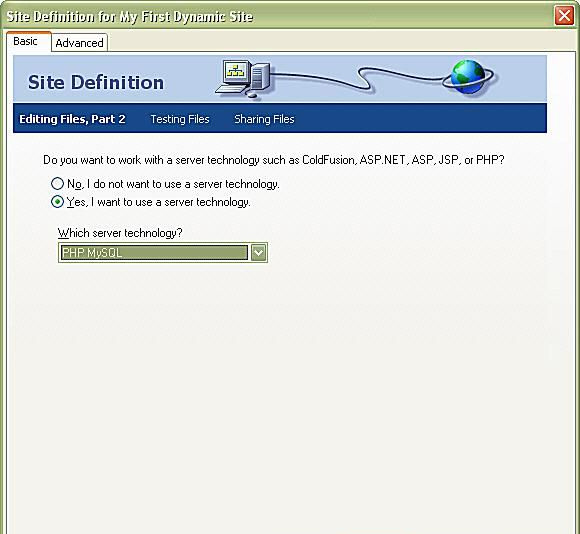
Po pierwsze, musisz nazwać swoją witrynę i podać jej adres URL. Kiedy dojdziesz do kroku 3, wybierz Tak, chcę skorzystać z technologii serwerowej . Następnie wybierz PHP MySQL jako technologię serwera.
-
Najtrudniejszą częścią pracy z dynamicznymi witrynami opartymi na bazach danych jest testowanie. Aby mieć pewność, że witryna działa poprawnie, musisz mieć możliwość zarówno projektowania witryny, jak i zarządzania dynamiczną zawartością pochodzącą z bazy danych. Jeśli zbudujesz piękną stronę produktu, która nie będzie łączyć się z bazą danych w celu uzyskania informacji o produkcie, nie przyniesie to wiele dobrego.
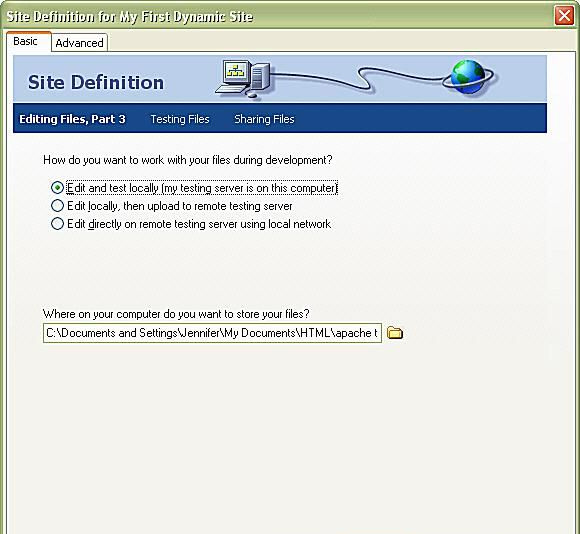
Dreamweaver udostępnia trzy sposoby konfiguracji środowiska testowego:
-
Ponieważ będziesz testować swoją witrynę na komputerze lokalnym, musisz poinformować Dreamweaver, jaki jest adres URL tej witryny. Różni się to od ostatecznej lokalizacji twoich plików — jest to adres URL twojego pulpitu. http://hostlokalny/ powinien działać poprawnie — ale pamiętaj o przetestowaniu adresu URL przed naciśnięciem Następny .
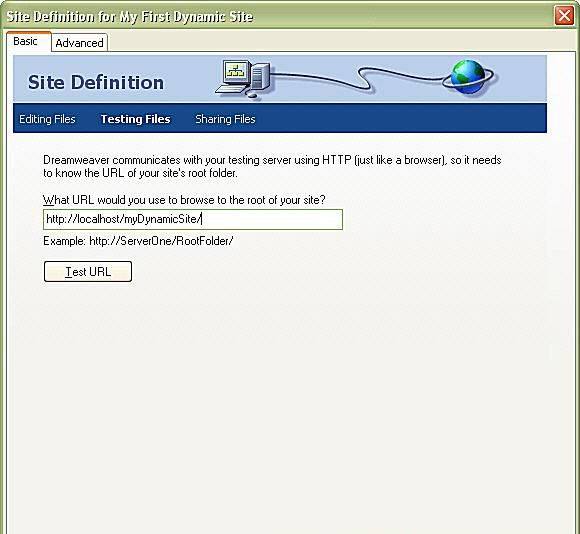
Jeśli umieszczasz swoją witrynę w folderze na swoim serwer internetowy (zamiast w katalogu głównym), powinieneś użyć tej samej nazwy folderu na serwerze lokalnym, co na serwerze na żywo. Na przykład, jeśli umieścisz swoją witrynę w katalogu „myDynamicSite” na serwerze WWW, użyjesz tej samej nazwy katalogu na komputerze lokalnym.
-
Po określeniu lokalizacji serwisu Dreamweaver zapyta, czy będziesz publikować zawartość na innym komputerze. O ile Twój pulpit nie jest jednocześnie serwerem internetowym, musisz wybrać Tak, chcę korzystać ze zdalnego serwera . Następnie zostaniesz poproszony o skonfigurowanie połączenia z tym zdalnym serwerem. Dreamweaver może łączyć się ze zdalnymi serwerami przez FTP, sieć lokalną, WebDAV, RDS i Microsoft Visual SourceSafe. Do połącz przez FTP , musisz wiedzieć, co następuje:
- Nazwa hosta lub adres FTP
- Folder na serwerze do przechowywania plików
- Nazwa użytkownika logowania do FTP
- Hasło logowania do FTP
- Czy powinieneś używać bezpiecznego FTP, czy nie
Skontaktuj się z dostawcą usług hostingowych, jeśli nie wiesz, jakie są te informacje dla Twojego usługodawcy hostingowego.
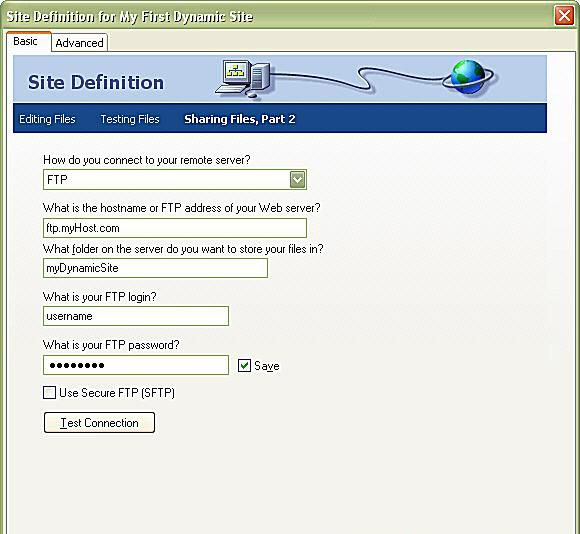
Przetestuj swoje połączenie, aby upewnić się, że program Dreamweaver może połączyć się ze zdalnym hostem. W przeciwnym razie nie będziesz w stanie opublikować swoich stron. Ponadto, jeśli tworzysz witrynę w nowym folderze, upewnij się, że folder ten istnieje na Twoim hoście internetowym.
Dreamweaver oferuje funkcje zaewidencjonowania i wyewidencjonowania, ale nie ma potrzeby korzystania z tej funkcji, chyba że pracujesz nad projektem z zespołem internetowym.
-
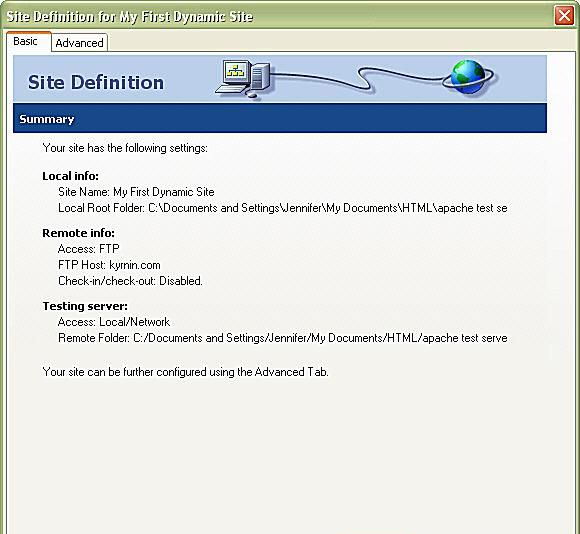
Przejrzyj ustawienia w podsumowaniu definicji witryny i jeśli wszystkie są poprawne, naciśnij Gotowe . Dreamweaver utworzy wtedy nową witrynę.
Edytuj i testuj lokalnie — Aby to zrobić, musisz mieć zainstalowany na pulpicie sprawny serwer WWW z PHP i MySQL. Jeśli masz system Windows, możesz użyć pakietu do zainstalowania WAMP (Windows Apache, MySQL i PHP ) i są też pakiety do zainstalowania na komputerach Macintosh. To najlepszy wybór, aby uzyskać natychmiastową informację zwrotną na temat tego, co edytujesz.Edytuj lokalnie, a następnie prześlij na zdalny serwer testowy — Jeśli pracujesz z innymi projektantami, prawdopodobnie będziesz musiał wybrać tę opcję. Gdy chcesz sprawdzić coś dynamicznego w swojej witrynie, przesyłasz strony na serwer testowy. Możesz także skorzystać z funkcji ewidencjonowania i wyewidencjonowywania w programie Dreamweaver, aby nie nadpisywać pracy swoich współpracowników.Edytuj bezpośrednio na zdalnym serwerze testowym za pomocą sieci lokalnej — Jeśli komputer stacjonarny jest połączony z serwerem sieciowym, możesz użyć tej opcji, aby połączyć się z serwerem.Preferowana jest edycja i testowanie lokalne, ponieważ jest szybsze i pozwala wykonać więcej pracy przed przesłaniem plików na żywo.
-