Jak skonfigurować stronę internetową kamery internetowej
Użyj swojej kamery internetowej, aby transmitować na żywo w swojej witrynie

Obrazy Cavan/Bank obrazów/Getty Images
Kamery internetowe nie są nowością w Internecie i nadal są niezwykle popularne. Skonfigurowanie strony z kamerą internetową i budowanie tak, aby stać się jednym z wiele stron z kamerami internetowymi do dyspozycji. Wszystko, czego potrzebujesz, to komputer z kamerą internetową, połączenie z Internetem i serwer do hostowania Twojej witryny. Konfiguracja też nie trwa zbyt długo.
Jak skonfigurować kamerę internetową do transmisji na żywo
Oto jak skonfigurować kamerę internetową do pracy z Twoją witryną:
-
Wybierz usługę hostingową. A Host sieciowy to serwer, który wynajmujesz w Internecie, aby hostować swoją witrynę. Zwykle są niedrogie i nie wymagają dużej konserwacji. Możesz to zrobić z praktycznie dowolnym hostem internetowym.
-
Podłącz kamerę internetową do komputera, z którego chcesz przesyłać strumieniowo. Użyj swojego komputera stacjonarnego lub mniejszego dedykowanego komputera, takiego jak Malina Pi . Upewnij się, że kamera internetowa jest podłączona do komputera z zainstalowanymi najnowszymi sterownikami.
-
Wybierz odtwarzacz multimedialny. VLC to darmowy odtwarzacz multimedialny typu open source, który działa w systemach Windows, Mac i Linux. VLC ma wbudowany przesyłanie strumieniowe możliwości.
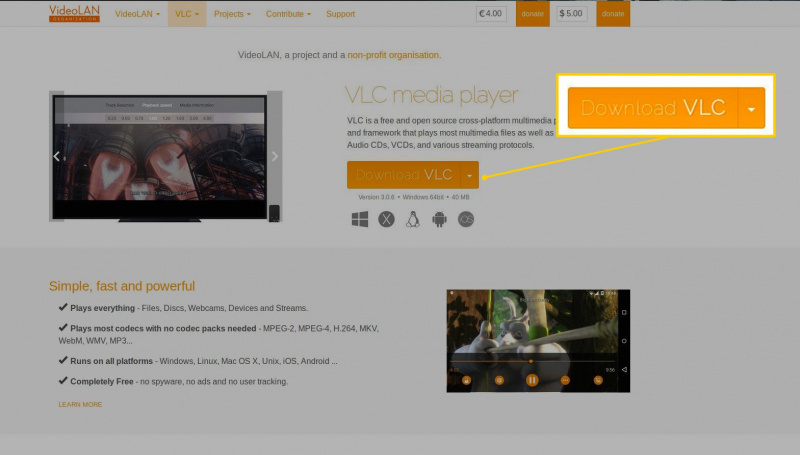
Przejdź do Strona pobierania VLC i pobierz najnowszą wersję instalatora. Jeśli używasz Linuksa, VLC można znaleźć w repozytoriach twojej dystrybucji, więc najpierw sprawdź tam.
-
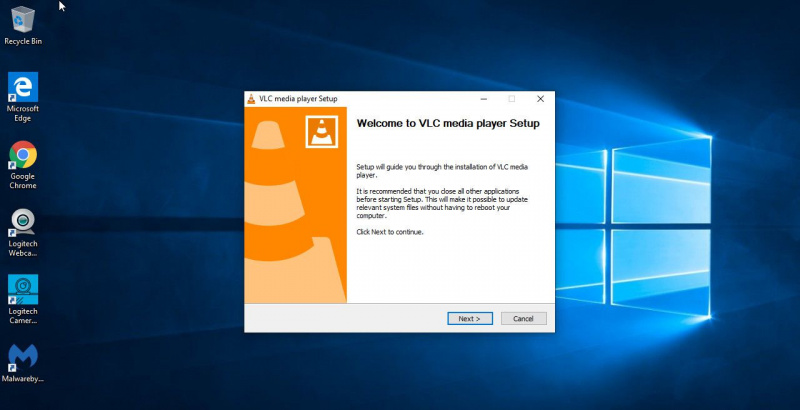
Zainstaluj VLC. Kreator przeprowadzi Cię przez proces instalacji VLC w Twoim systemie.
-
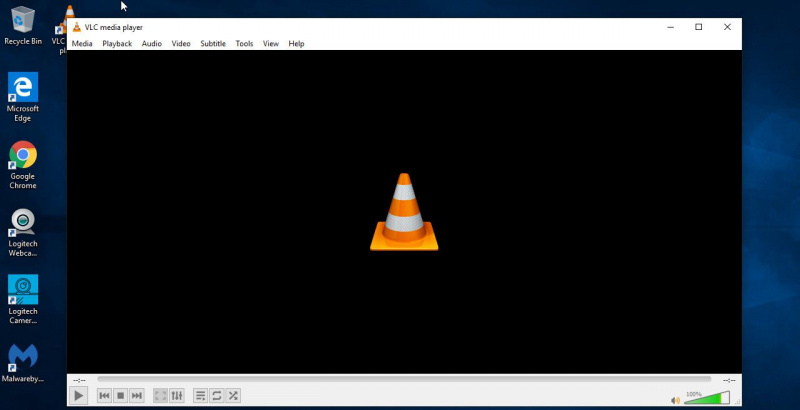
Otwórz VLC.
-
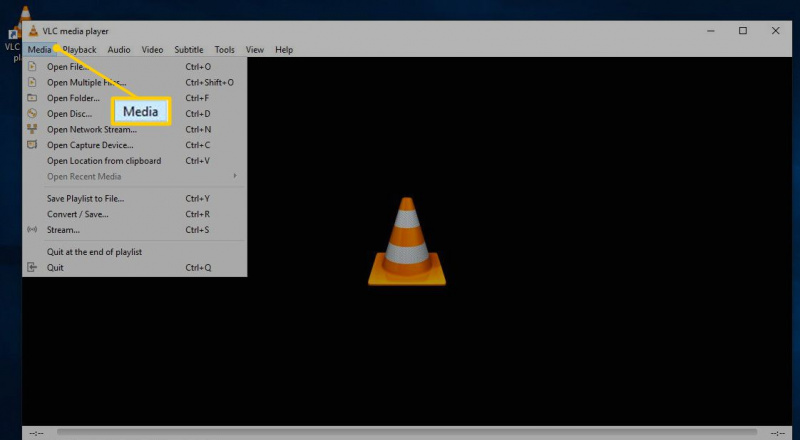
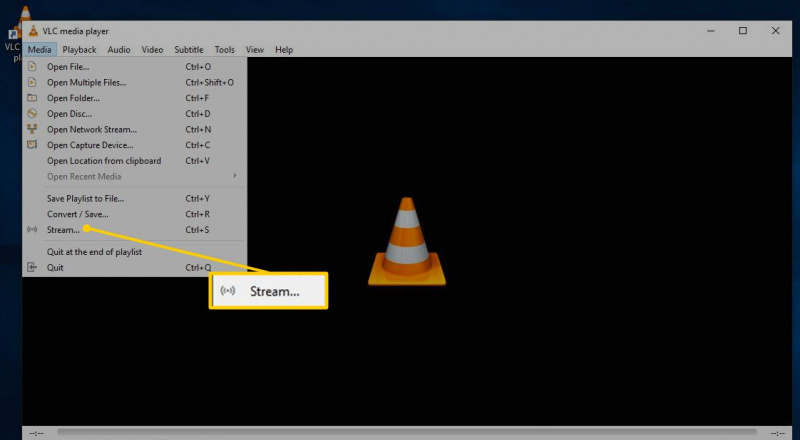
Na ekranie głównym VLC wybierz Głoska bezdźwięczna .
-
Wybierz Strumień .
-
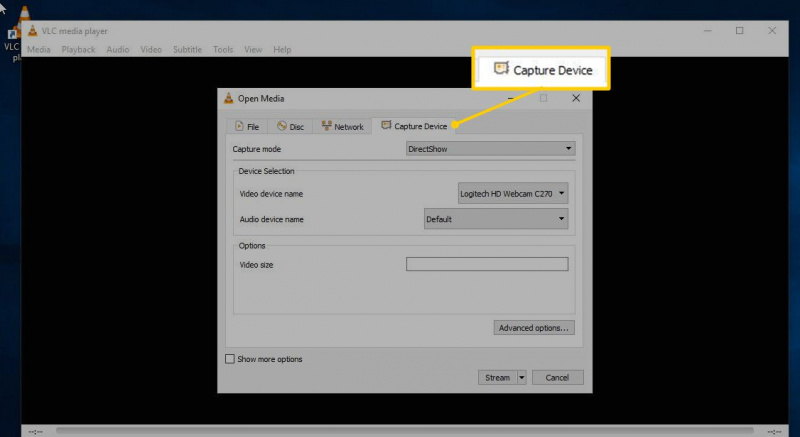
w Otwarte media w oknie dialogowym wybierz Urządzenie przechwytujące patka.
-
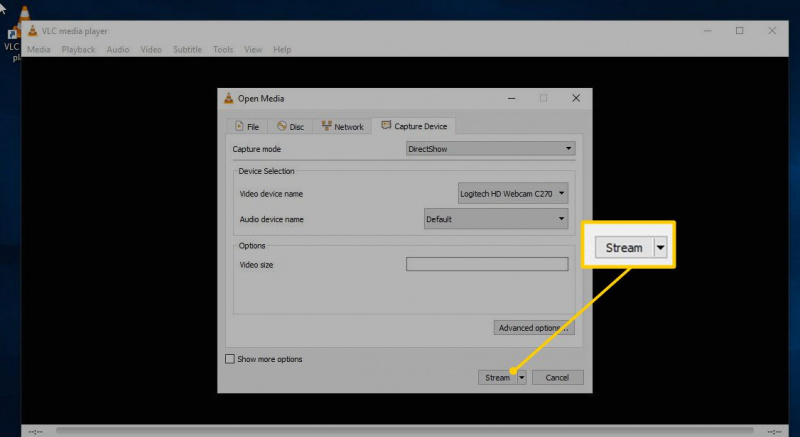
Wybierz Nazwa urządzenia wideo strzałkę w dół i wybierz kamerę internetową. Jeśli planujesz również przechwytywać dźwięk, wybierz Nazwa urządzenia audio strzałkę w dół i wybierz urządzenie audio. Następnie wybierz Strumień .
-
Zweryfikuj źródło swojego strumienia. VLC wyświetla lokalizację kamery internetowej. Możesz określić inny strumień, ale w większości przypadków korzystaj z domyślnego.
-
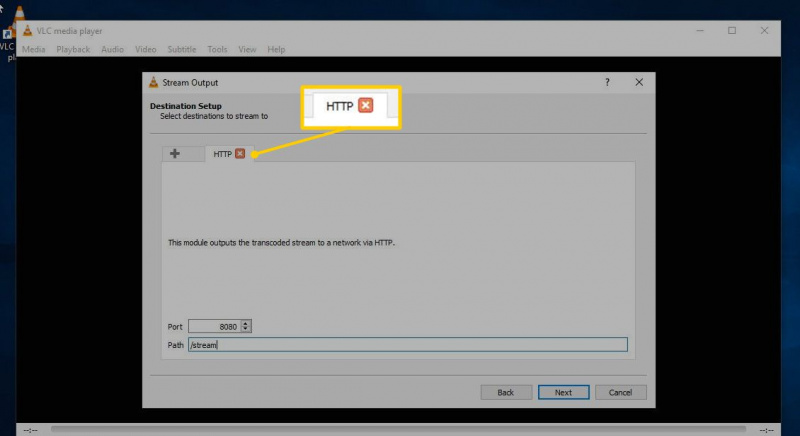
Skonfiguruj miejsce docelowe dla swojego strumienia. Wybierać HTTP , a następnie wybierz Dodać .
Można utworzyć wiele miejsc docelowych, ale HTTP to wszystko, czego potrzebujesz do swojego strumienia.
-
VLC tworzy nową kartę dla strumienia HTTP. Zakładka zawiera dwie opcje, jedną dla portu i jedną dla ścieżki. O ile nie masz czegoś innego korzystającego z domyślnego portu, zachowaj domyślny. Ścieżka jest dokładną ścieżką do Twojego strumienia po głównym adresie URL i domyślnie jest to http://localhost:8080/path. w Ścieżka pole tekstowe, wprowadź /strumień lub coś podobnego, aby oddzielić strumień od wszystkiego, co możesz uruchomić.
-
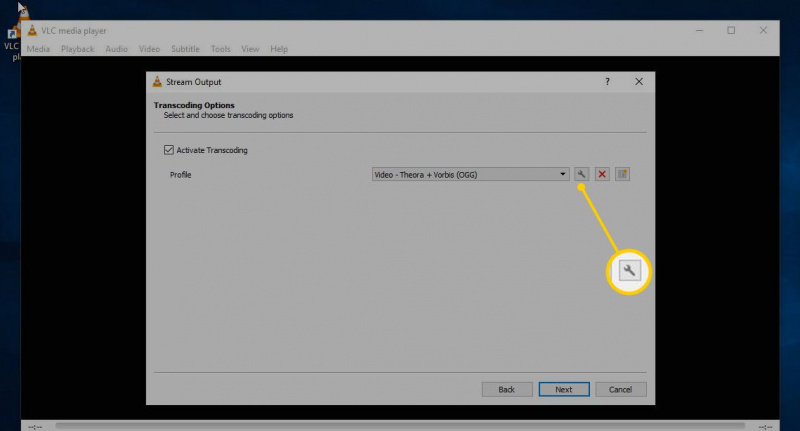
Wybierz profil kodowania dla swojego strumienia. Najłatwiejszym i najbardziej uniwersalnym formatem do pracy jest tutaj OGG. Wybierz Profil strzałka w dół i wybierz Wideo - Theora + Vorbis (OGG) . Użyj ikony klucza, aby zmodyfikować określone ustawienia, ale profil domyślny będzie działał w większości sytuacji.
-
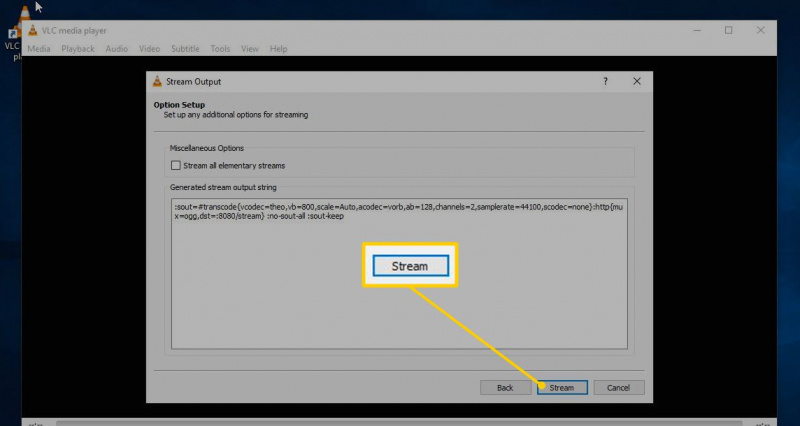
Wybierz Przesyłaj strumieniowo wszystkie podstawowe strumienie pole wyboru, a następnie wybierz Strumień zacząć.
-
Twój strumień jest teraz uruchomiony na Twoim komputerze na określonym porcie. Możesz uzyskać do niego dostęp w niektórych przeglądarkach i odtwarzaczach multimedialnych, używając adresu IP komputera oraz określonego portu i ścieżki. Jeśli chcesz to zrobić w Internecie, zezwól na dostęp do sieci domowej z Internetu. Można to osiągnąć na dwa sposoby.
- Organizować coś przekierowanie portów z routera do komputera przez port obsługujący strumień. Następnie skonfiguruj dynamic DNS z usługi takiej jak Bez IP.com aby upewnić się, że Twój domowy adres IP się nie zmieni. Dzięki tej metodzie uzyskujesz dostęp do kamery w ten sam sposób, ale użyjesz zewnętrznego adresu URL z No-IP, a następnie numeru portu i ścieżki. Twój adres będzie wyglądał tak twójstream.no-ip.org:8080/strumień .
- Skonfiguruj VPN. Możesz połączyć swój komputer i serwer hostujący Twoją witrynę z siecią VPN. Dzięki VPN będą zachowywać się tak, jakby byli w tej samej sieci lokalnej, dzięki czemu Twój strumień będzie dostępny i łatwo dostępny dla Twojego serwera.
-
Gdy uzyskasz dostęp do swojego strumienia, użyj edytora tekstu, aby napisać kilka podstawowych HTML aby sprawdzić, jak Twoja kamera internetowa będzie wyglądać na stronie. Aby uzyskać coś minimalnego, użyj tego kodu na stronie internetowej:
|_+_|
-
UtwórzHTML5tag wideo w obrębie
|_+_|Aby przetestować to lokalnie na swoim komputerze, wpisz:
|_+_| -
Dodaj inne atrybuty swojego filmu, zaczynając od identyfikatora, wysokości i szerokości.
|_+_| -
Dodaj informacje o filmie. Określ typ wideo, kodek i sposób, w jaki przeglądarka ma go odtwarzać.
|_+_| -
Twój plik HTML powinien wyglądać podobnie do tego przykładu.
|_+_|
-
Gdy kod HTML wygląda prawidłowo, zapisz plik.
-
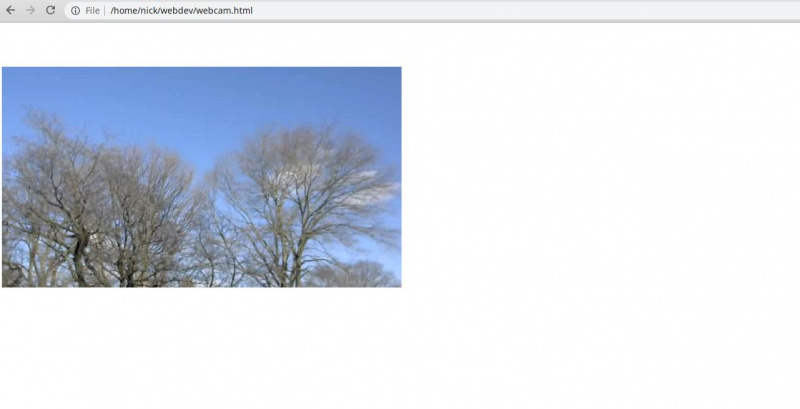
Otwórz plik w przeglądarce. Aby przetestować go lokalnie, kliknij plik prawym przyciskiem myszy i wybierz przeglądarkę, taką jak Chrome. W przeciwnym razie prześlij plik do głównego katalogu HTML na swoim serwerze. Strumień z kamery internetowej jest odtwarzany na w większości pustej stronie.
Zainstaluj wtyczkę do kamery internetowej dla WordPress
Z kamerą internetową możesz zrobić więcej. Jeśli planujesz zbudować swoją witrynę za pomocą WordPress, zainstaluj jedną z wtyczek kamery internetowej. W przypadku tych wtyczek wszystko, co musisz zrobić, to wpisać adres strumienia. Jeśli tworzysz witrynę samodzielnie, użyj tagu wideo HTML5 i obejdź ten problem.