Jak pobrać i zainstalować kompilator Open Watcom C/C++
01 z 05Pobierz kompilator Watcom C/C++

Watcom istnieje od dawna. Pisałem za jego pomocą aplikacje w 1995 roku, więc wymagania sprzętowe/programowe (wymienione poniżej) nie powinny sprawiać trudności.
- Kompatybilny z IBM PC
- Procesor 80386 lub nowszy
- 8 MB pamięci
- Dysk twardy z wystarczającą ilością miejsca do zainstalowania wymaganych komponentów.
- Napęd CD-ROM
Pobierz Watcom
Strona pobierania znajduje się na tej stronie. Pamiętaj, że jest to system Open Source i jeśli chcesz przekazać cokolwiek, aby zapłacić za hosting, rozwój itp., Możesz to zrobić tutaj. Jest to jednak opcjonalne.
Strona pobierania zawiera wiele plików z datą i rozmiarem, ale nie ma łatwego sposobu na odgadnięcie, którego potrzebujesz. Potrzebny nam plik to open-Watcom-c-win32-X.Y.exe, gdzie X to 1, prawdopodobnie 2 lub wyższy, a Y to wartość od 1 do 9. W momencie przygotowania aktualna wersja to 1.5 z 26 kwietnia 2006 r., i ma rozmiar 60 MB. Mogą pojawić się nowsze wersje. Spójrz w dół listy, aż zobaczysz pliki F77 (Fortran 77 ). Żądany plik powinien być tym przed pierwszym plikiem F77.
|_+_|
Dla tego produktu dostępna jest strona internetowa z dokumentacją w formieTydzieńtutaj.
02 z 05Jak zainstalować system programistyczny Open Watcom C/C++
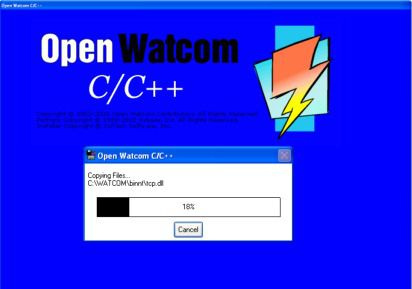
Kliknij dwukrotnie plik wykonywalny, a zostanie wyświetlona lista opcji. Nie trzeba nic zmieniać - naciśnij dwa razy next, a kompilator się zainstaluje.
Po instalacji zapyta o modyfikację zmiennych środowiskowych i należy wybrać domyślnie wybraną opcję środkową (Modyfikuj zmienne środowiskowe komputera lokalnego). Kliknij przycisk OK.
Będziesz musiał ponownie uruchomić komputer, aby zmienne środowiskowe były poprawnie ustawione.
W tym momencie instalacja jest zakończona.
03 z 05Otwórz Watcom IDE
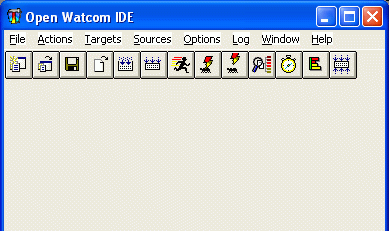
Po zainstalowaniu Open Watcom (OW) powinieneś zobaczyć Otwórz Watcom C-C++ w menu programów systemu Windows. Kliknij przycisk Start, a następnie przesuń kursor na Programy. Wpis Open Watcom ma podmenu i chcesz mieć piąty element menu, który jest IDZIE . Po kliknięciu tego, Open Watcom Integrated Development Environment (IDE) otworzy się w ciągu sekundy lub dwóch.
IDE Watcom
To jest serce wszystkich prac programistycznych przy użyciu OW. Zawiera informacje o projekcie oraz umożliwia kompilowanie i uruchamianie aplikacji. Jest nieco przestarzały, a nie zgrabny, nowoczesny IDE, taki jak Visual C ++ Express Edition, ale jest doskonały i dobrze przetestowany kompilator oraz debugger i jest idealny do nauki C.
04 z 05Otwórz przykładową aplikację
Przy otwartym IDE kliknij menu Plik, a następnie Otwórz projekt. Alternatywnie możesz kliknąć Ctrl + O . Przejdź do folderu instalacyjnego Watcom (domyślnie: C:Watcom następnie PróbkiWygraj i otwórz mswin.wpj plik. Powinieneś zobaczyć około 30 projektów C, które możesz otworzyć.
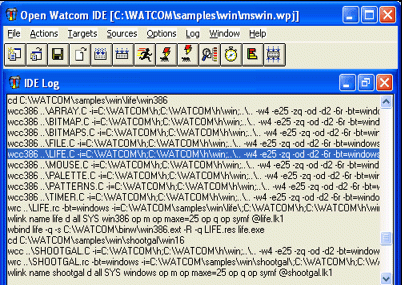
Możesz skompilować wszystko to za jednym razem. Kliknij Działania w menu, a następnie Robić Wszystkie (lub po prostu naciśnij F5 klucz). To powinno przebić się i skompilować partię w niecałą minutę. Możesz zobaczyć IDZIE Okno dziennika. Jeśli chcesz zapisać to okno, kliknij je prawym przyciskiem myszy, a następnie kliknij Zapisz jako.
Obraz przedstawia dziennik po kompilacji.
Jeśli popełnisz ten sam błąd co ja i klikniesz Window/Cascade w menu IDE, otrzymasz ukośny pasek zminimalizowanych okien. Aby znaleźć odpowiedni projekt, kliknij Okno, a następnie (prawo na dole) Więcej okien...
05 z 05Załaduj, skompiluj i uruchom przykładową aplikację
Kliknij IDZIE W menu Okno i na dole rozwijanego menu kliknij Więcej okien...
Pojawi się wyskakujący formularz, przewiń listę projektów, aż znajdziesz lifewin 32life.exe. Wybierz to i kliknij przycisk OK.
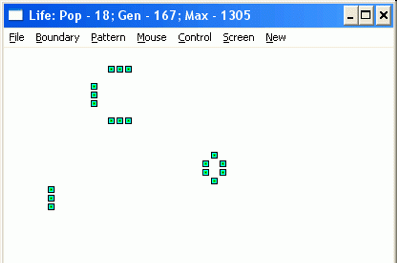
Zobaczysz listę wszystkich projektów kod źródłowy pliki i ratunek akta. Kliknij to okno i naciśnij F5 klucz. To będzie robić projekt. Teraz kliknij ikonę biegnącego człowieka (jest to siódma ikona), a aplikacja zostanie uruchomiona. To kolejna wersja Gry w życie, którą przedstawiłem w moimblog.
To kończy ten samouczek, ale możesz załadować pozostałe próbki i wypróbować je.